尽管目前Linux的软件生态已经是一片勃勃生机,万物进发的景象犹在眼前。但是我们仍然面对Office、PhotoShop等部分软件不得不使用windows环境来运行的情况。wine对于部分软件来说仍然有兼容性问题,而直接使用虚拟机又显得不太方便。这个时候我们的WinApps出场了,WinApps使用远程桌面协议(RDP)直接与我们需要使用的windows软件交互,让我们可以不必打开vm就直接使用软件,也不用再在虚拟机内与windows桌面交互了。
下面我们以PhotoShop为例,演示WinApp的使用方法。
安装虚拟机管理器
首先我们要安装一个虚拟机管理器,这部分请参考上期内容。
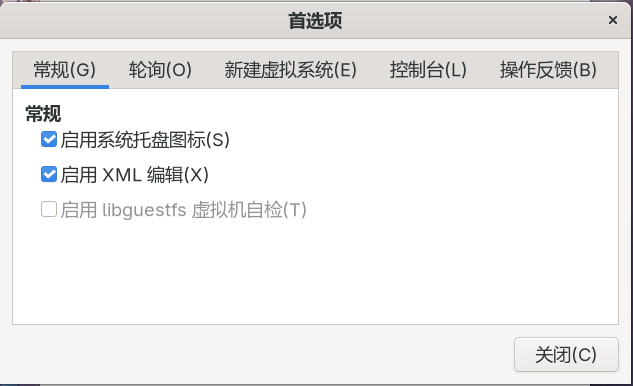
然后在虚拟机管理器的编辑-首选项勾选前两项:
虚拟机安装windows
准备安装镜像
我们需要准备两个安装镜像,一个是windows系统安装镜像,另一个是windows虚拟驱动的安装镜像virtio-win
windows安装镜像请前往微软官网下载,而驱动这里我们选择fedora的镜像站下载其中的virtio-win.iso
这里我以windows11为例进行安装。
安装过程
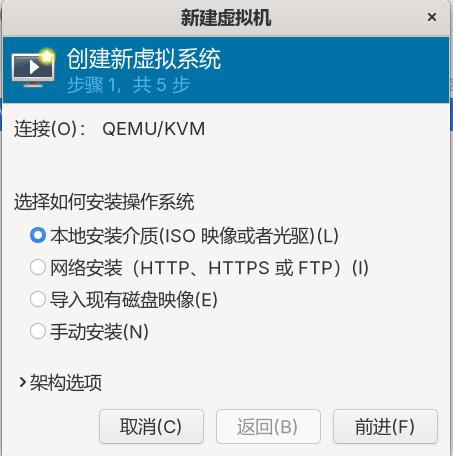
首先我们打开虚拟机管理器,选择文件-新建虚拟机-本地安装介质;
选择本地windows系统镜像;
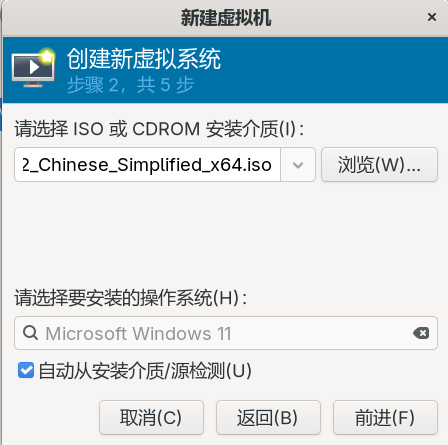
接下来两步按照你的电脑配置自己确定大小,内存不建议低于4G;
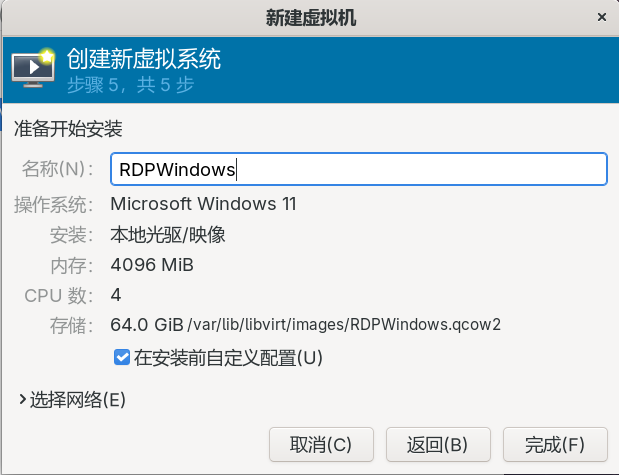
完成之后,我们还需要做一些别的配置:
- 在
CPU选项中启用复制主机CPU配置并打开XML,确保clock一项与下面一致:
  <clock offset="localtime">
    <timer name="rtc" tickpolicy="catchup"/>
    <timer name="pit" tickpolicy="delay"/>
    <timer name="hpet" present="yes"/>
    <timer name="hypervclock" present="yes"/>
</clock>- 在
引导选项选项中,启用主机引导时启动虚拟机; - 在
SATA Disk 1选项中,选择VirtIO作为磁盘总线; - 在
NIC选项中,将设备型号设置为VirtIO - 单击屏幕左下角的
添加硬件按钮,然后选择存储-CDROM作为设备类型,然后在管理处选择准备好的virtio-win.iso文件; - 再添加一个TPM设备,否则无法安装win11。
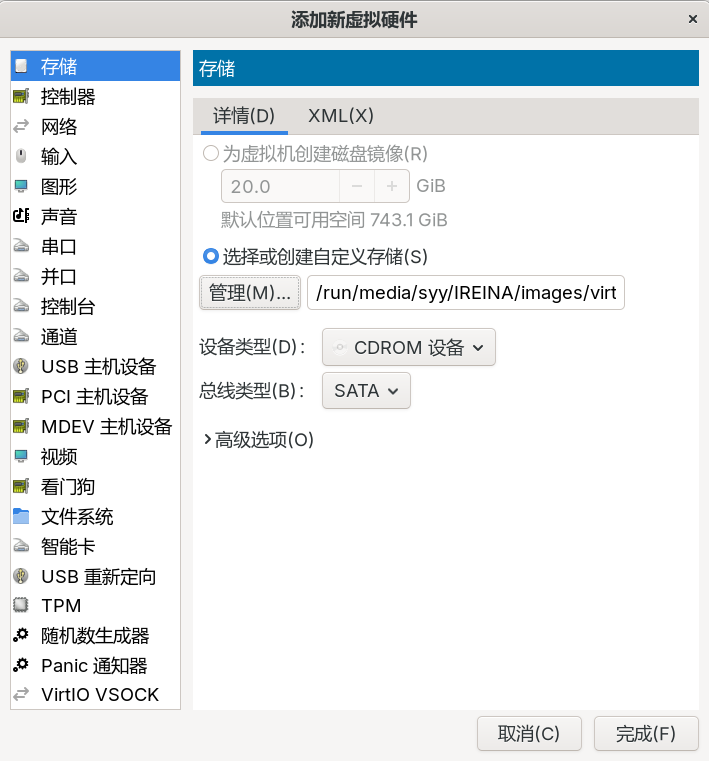
配置好后点击左上按钮开始安装。
无脑下一步+和我的“我没有产品密钥”说去吧。
映像选择专业版。
在安装win11的位置这里选择Load Driver然后挂载驱动E:\viostor\win11\amd64
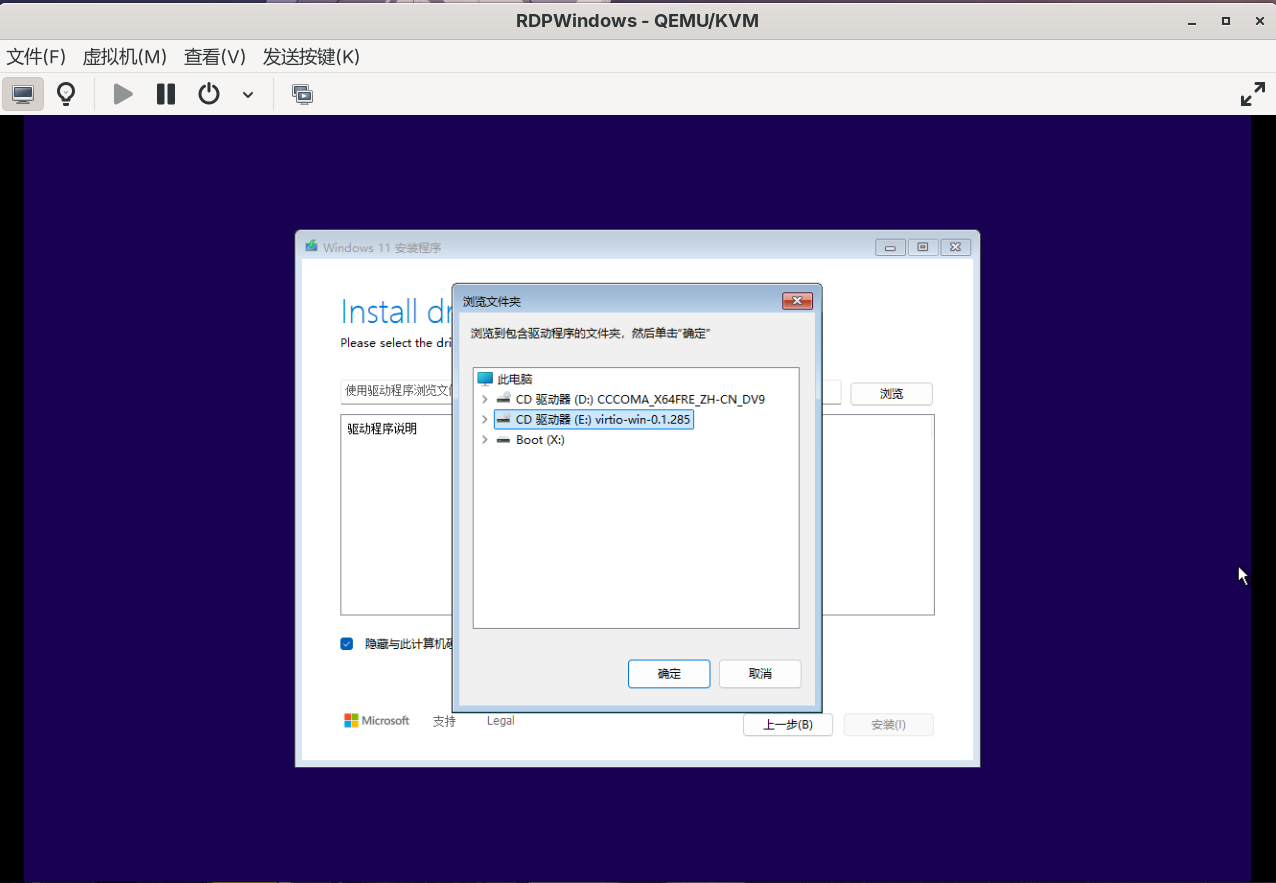
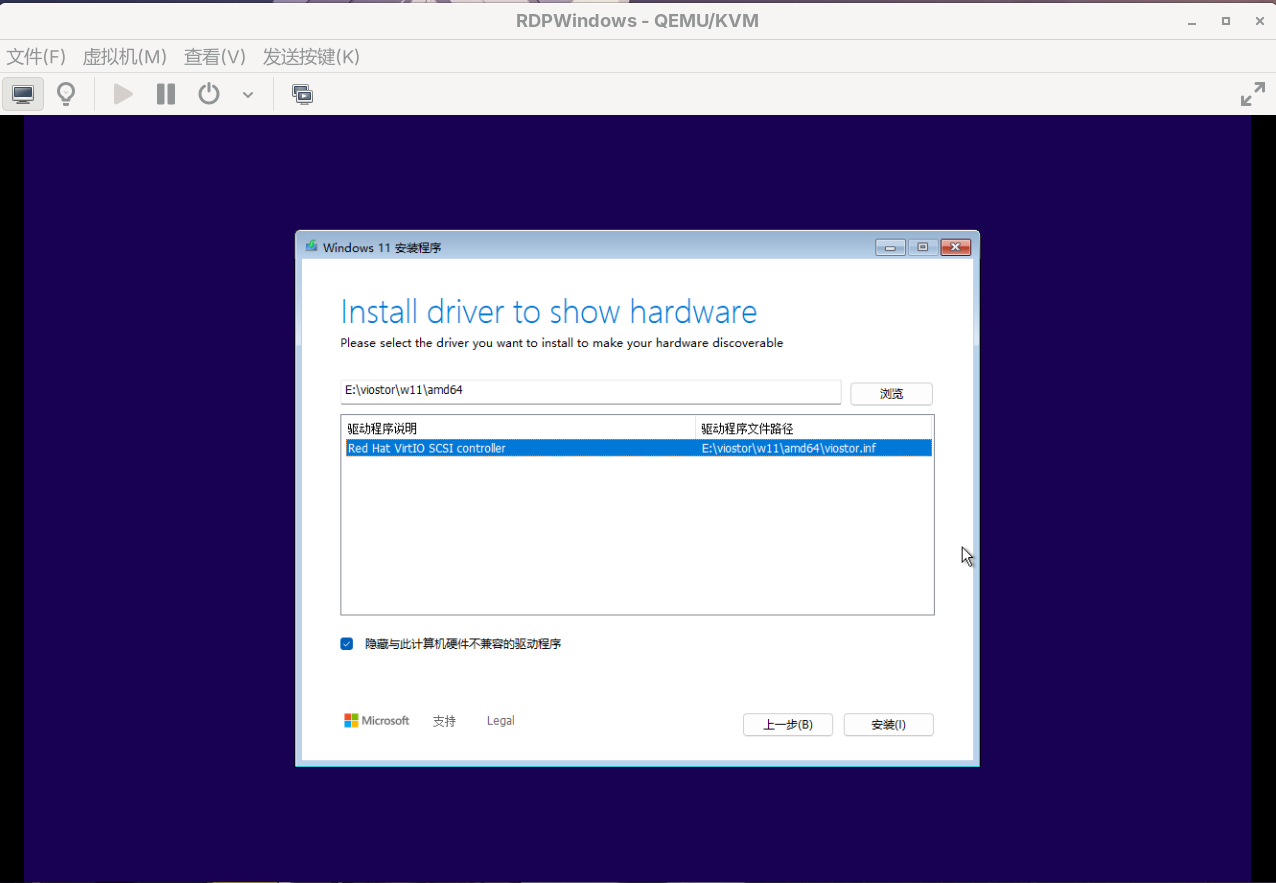
选中后点击安装,接下来就能够找到磁盘了,继续安装即可。
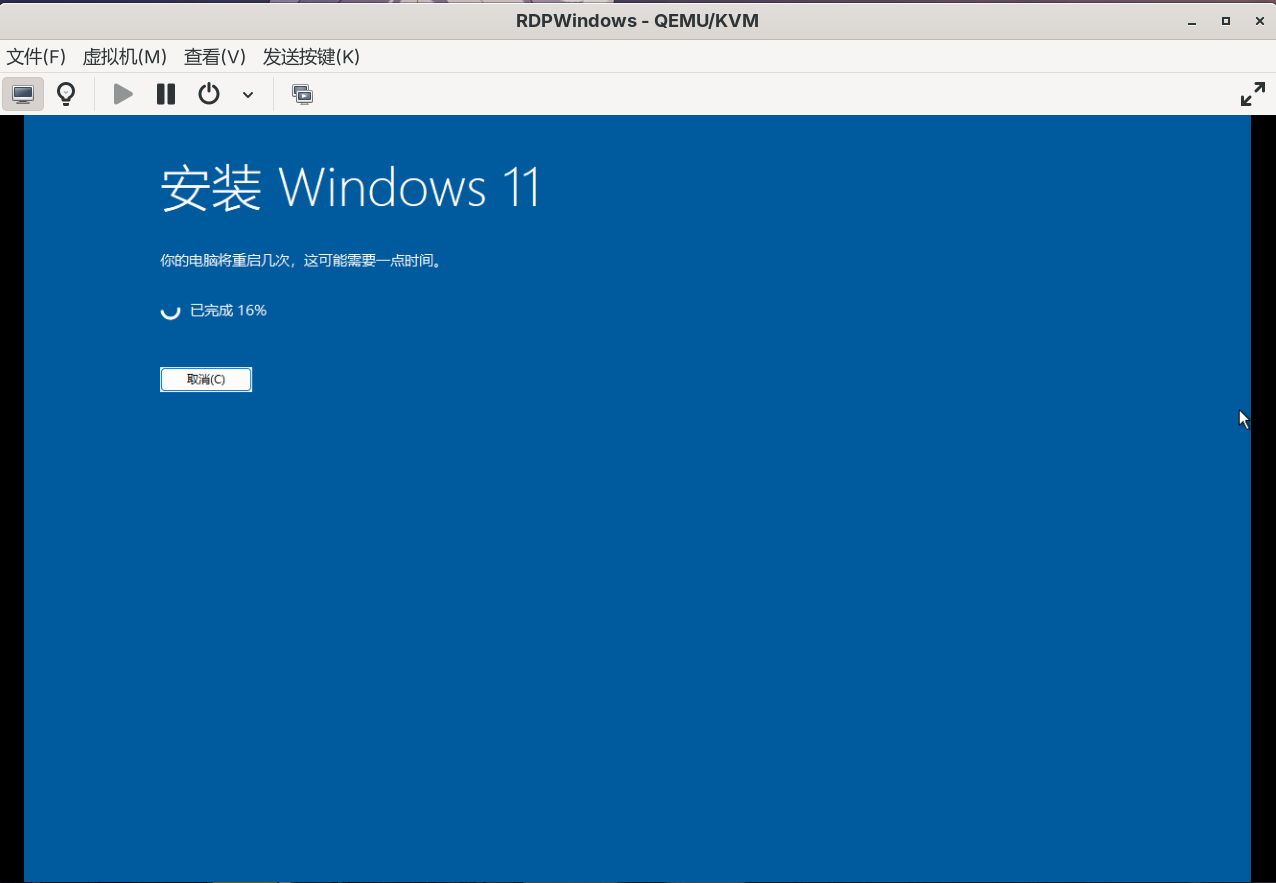
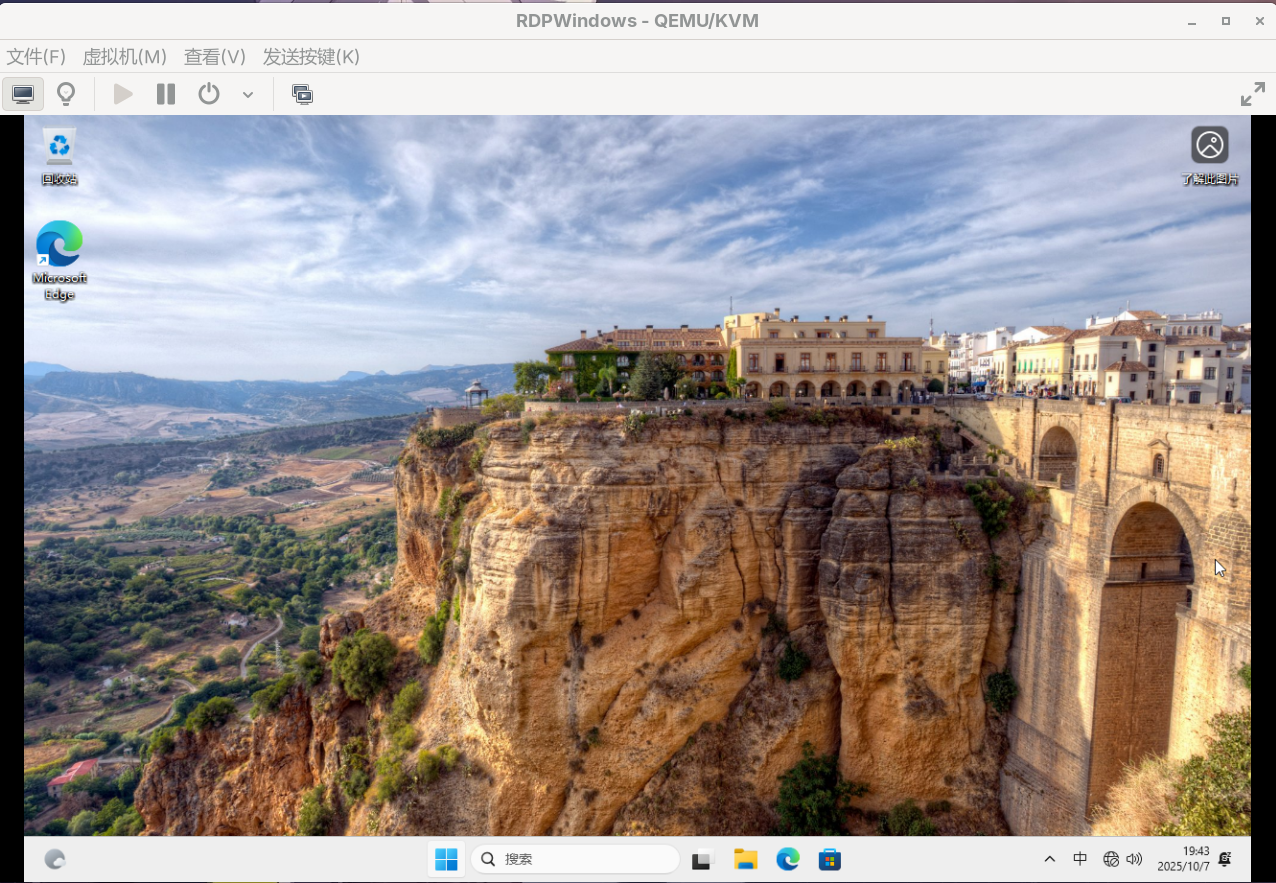
进入引导页面后,我们开始配置win11
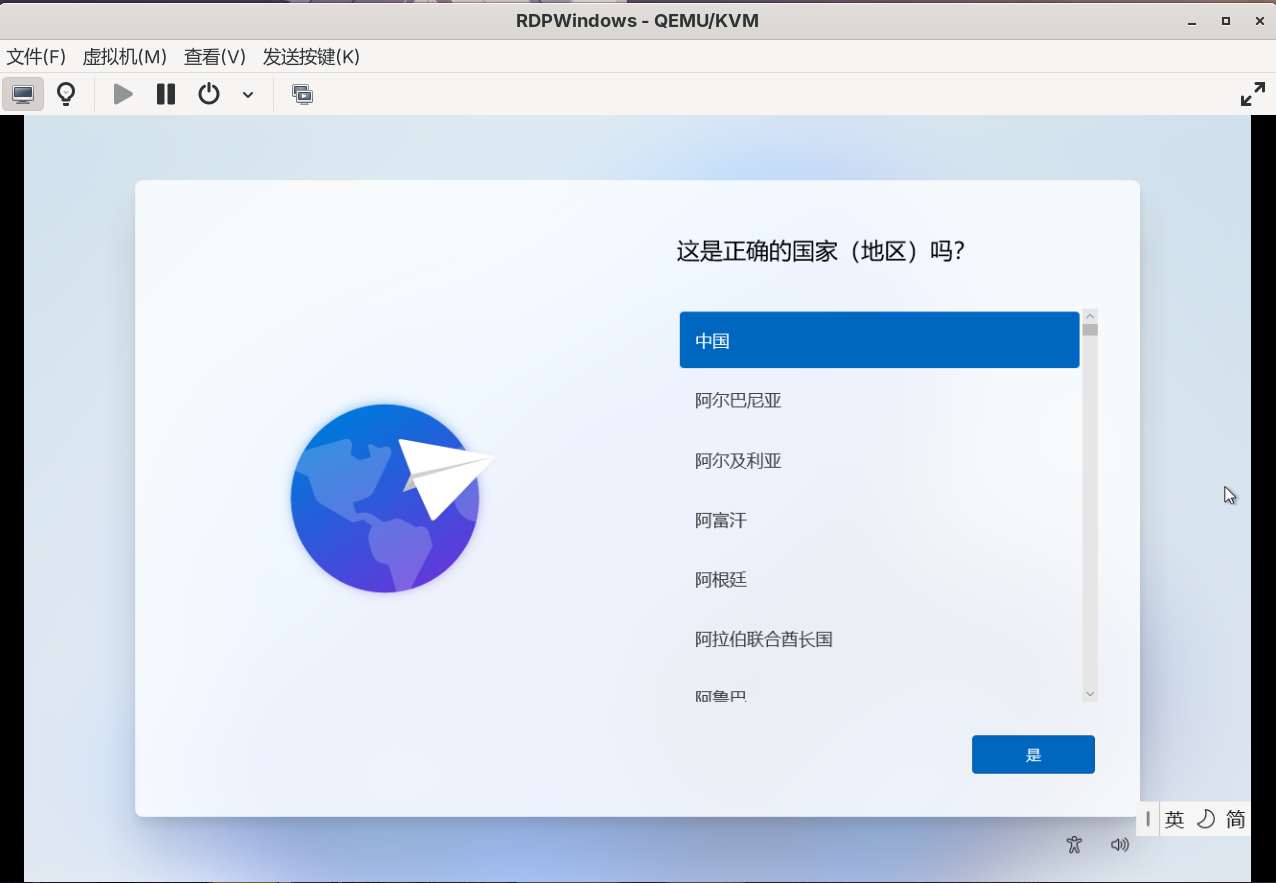
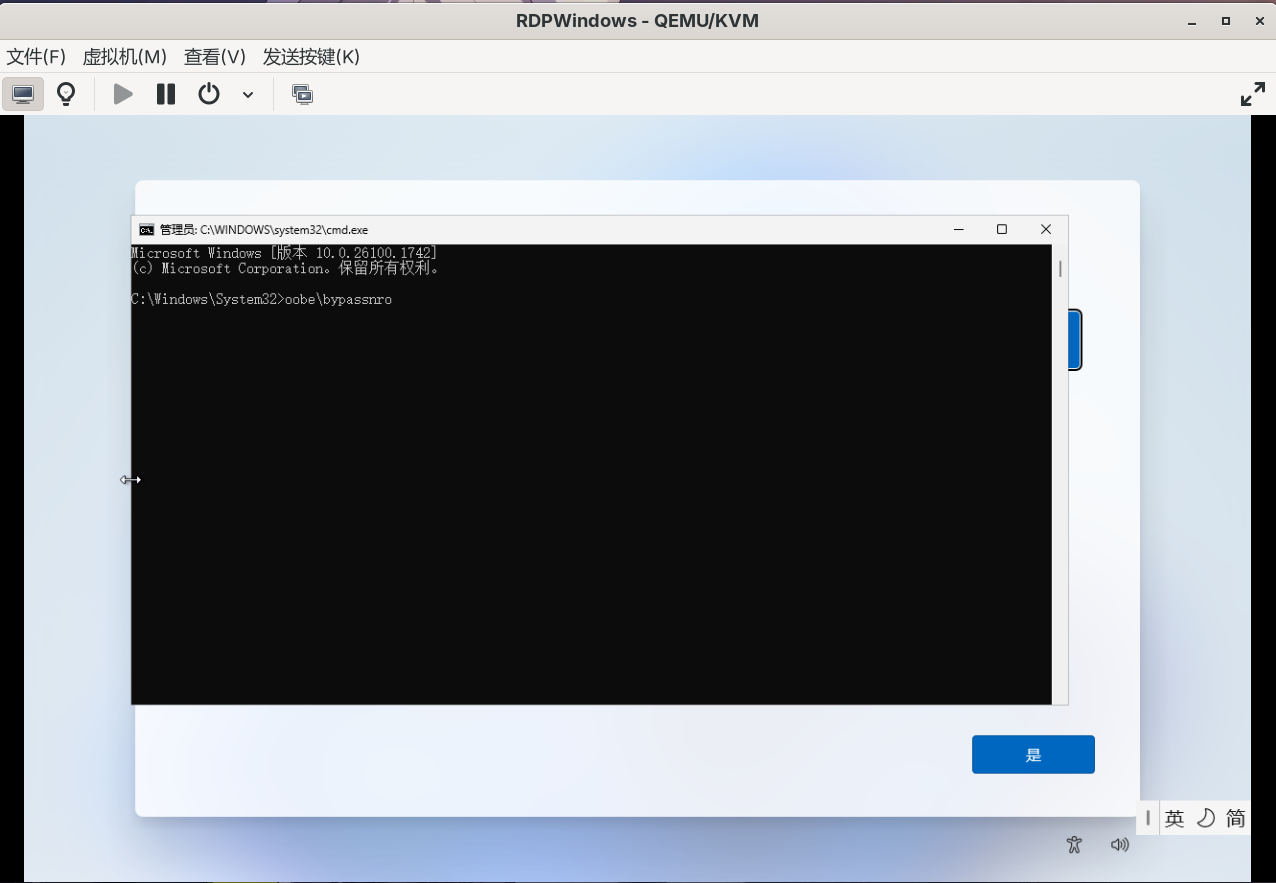
按住shift+f10打开命令提示符,输入oobe\bypassnro
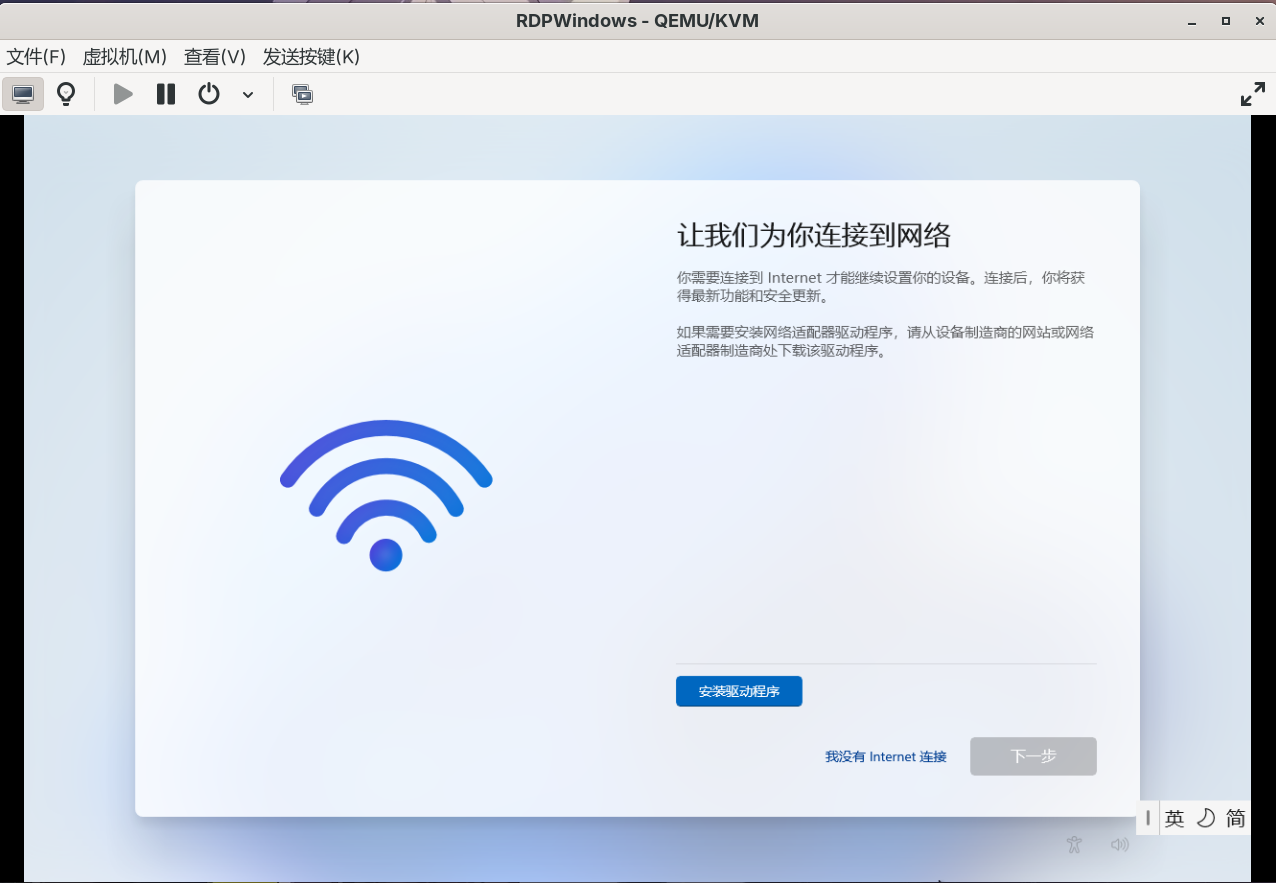
选择我没有网络连接
之后设置账户和密码并拒绝所有隐私服务即可。
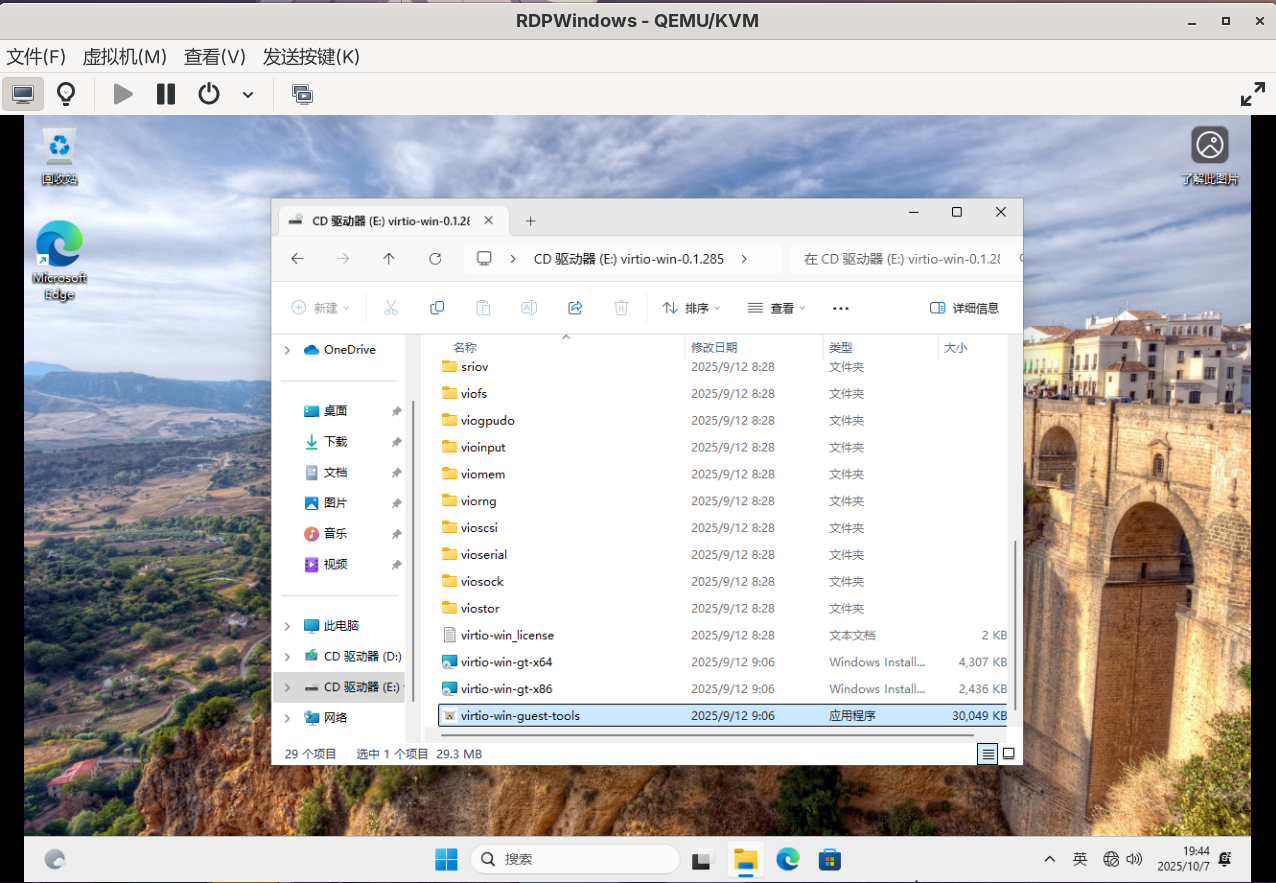
进入系统后我们安装虚拟驱动,打开文件管理器找到E:/virtio-win-guest-tools安装驱动
虚拟机的其他配置
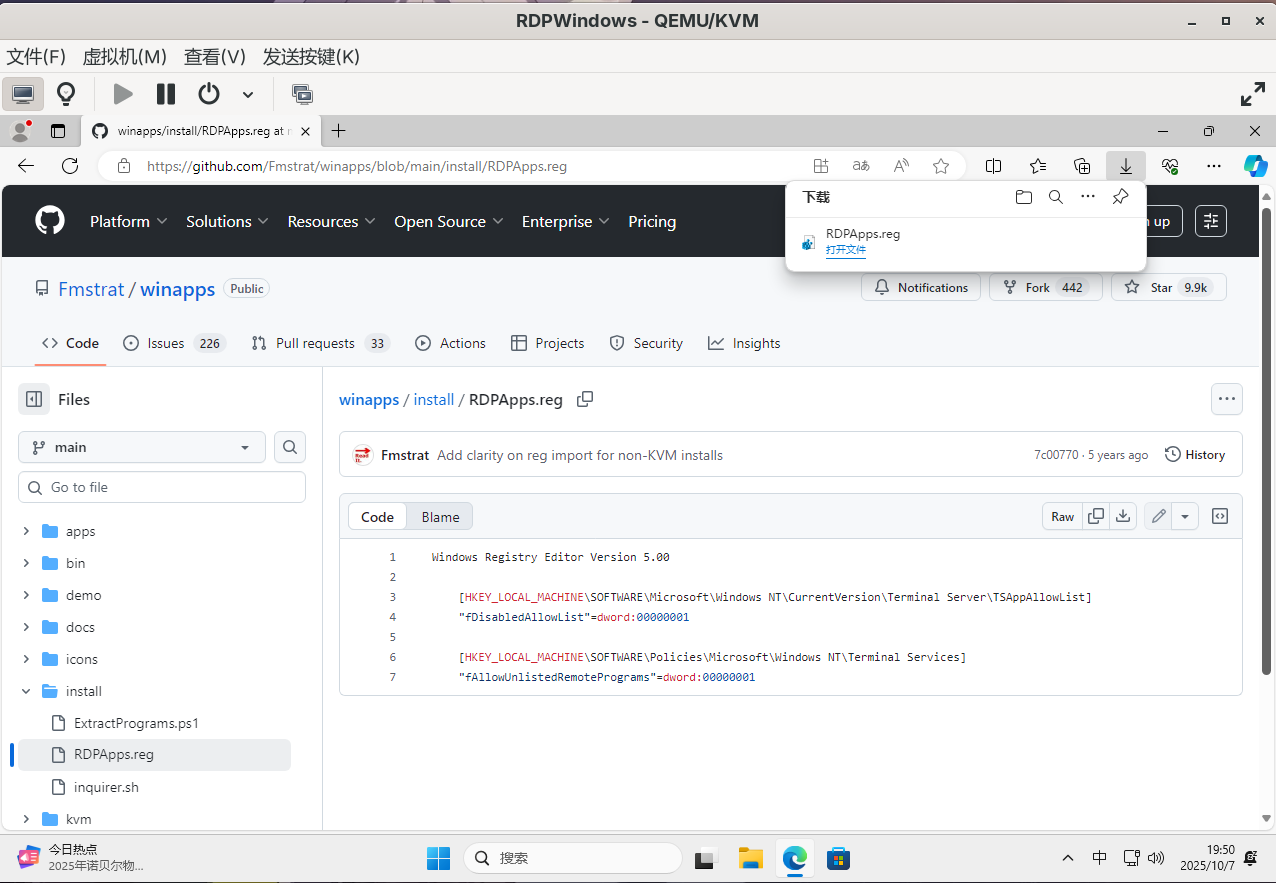
用浏览器打开https://github.com/Fmstrat/winapps/blob/main/install/RDPApps.reg,下载该文件。
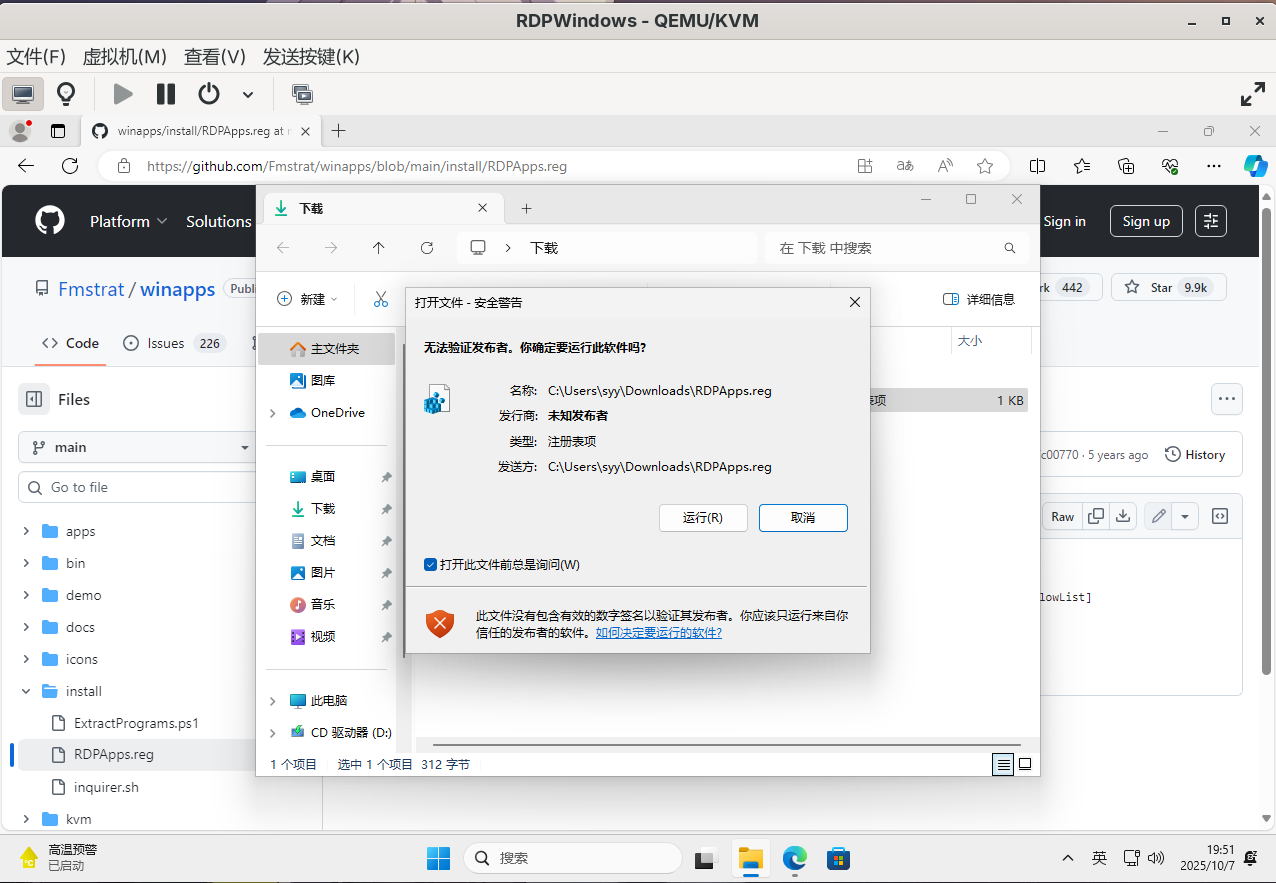
打开文件,右键-更多选项-合并
修改完注册表后我们还要修改设备名称,前往设置-系统-系统信息-重命名这台电脑为设备重命名为RDPWindows,下一步,之后选择稍后重新启动
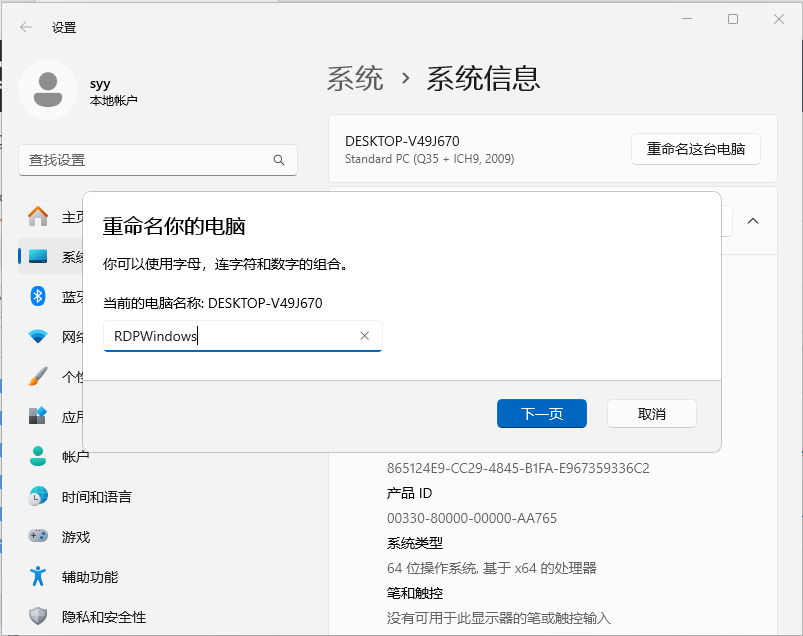
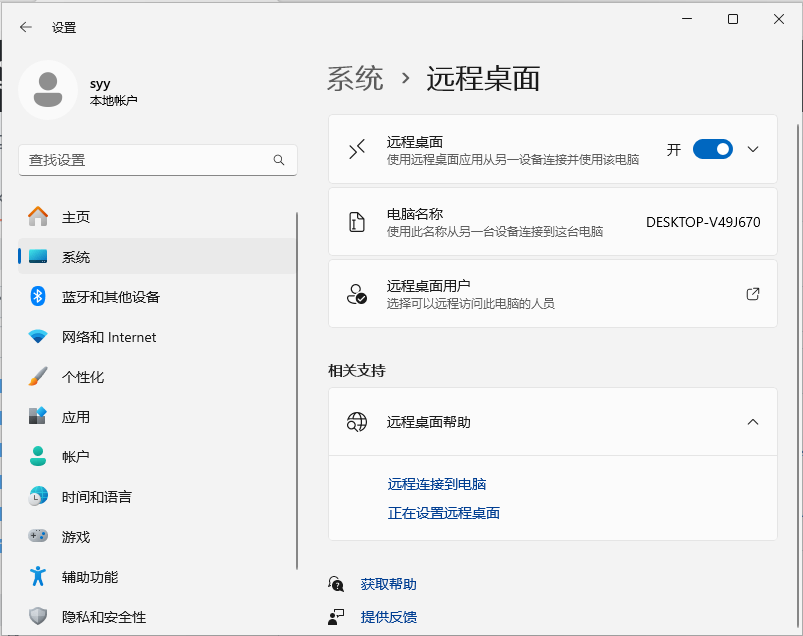
之后打开远程桌面,开启远程桌面,这里的名字还没有更改也没关系,等重启就好了。然后记得打开防火墙。
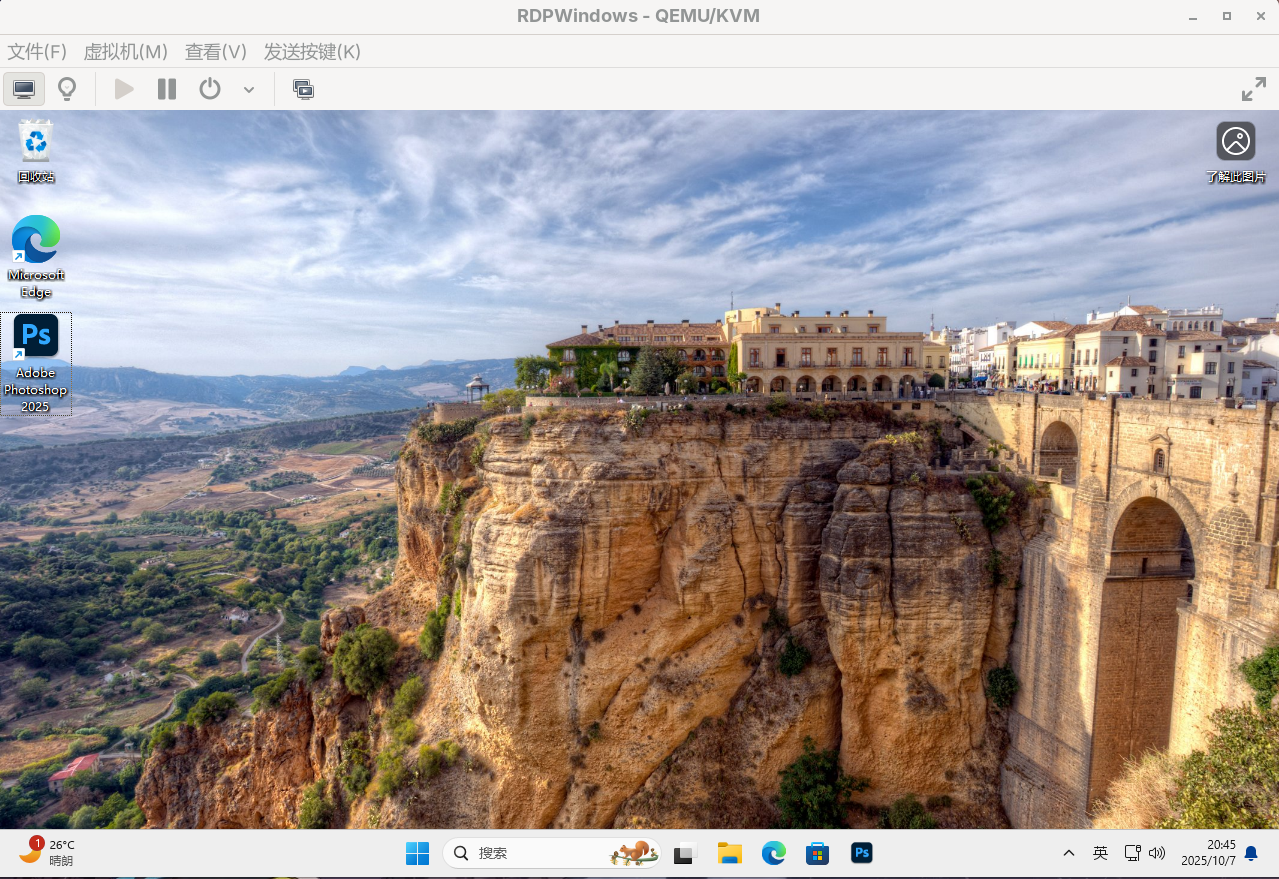
现在我们可以安装需要的windows软件了,这里我安装了PhotoShop,安装包使用的是学校提供的正版安装包。
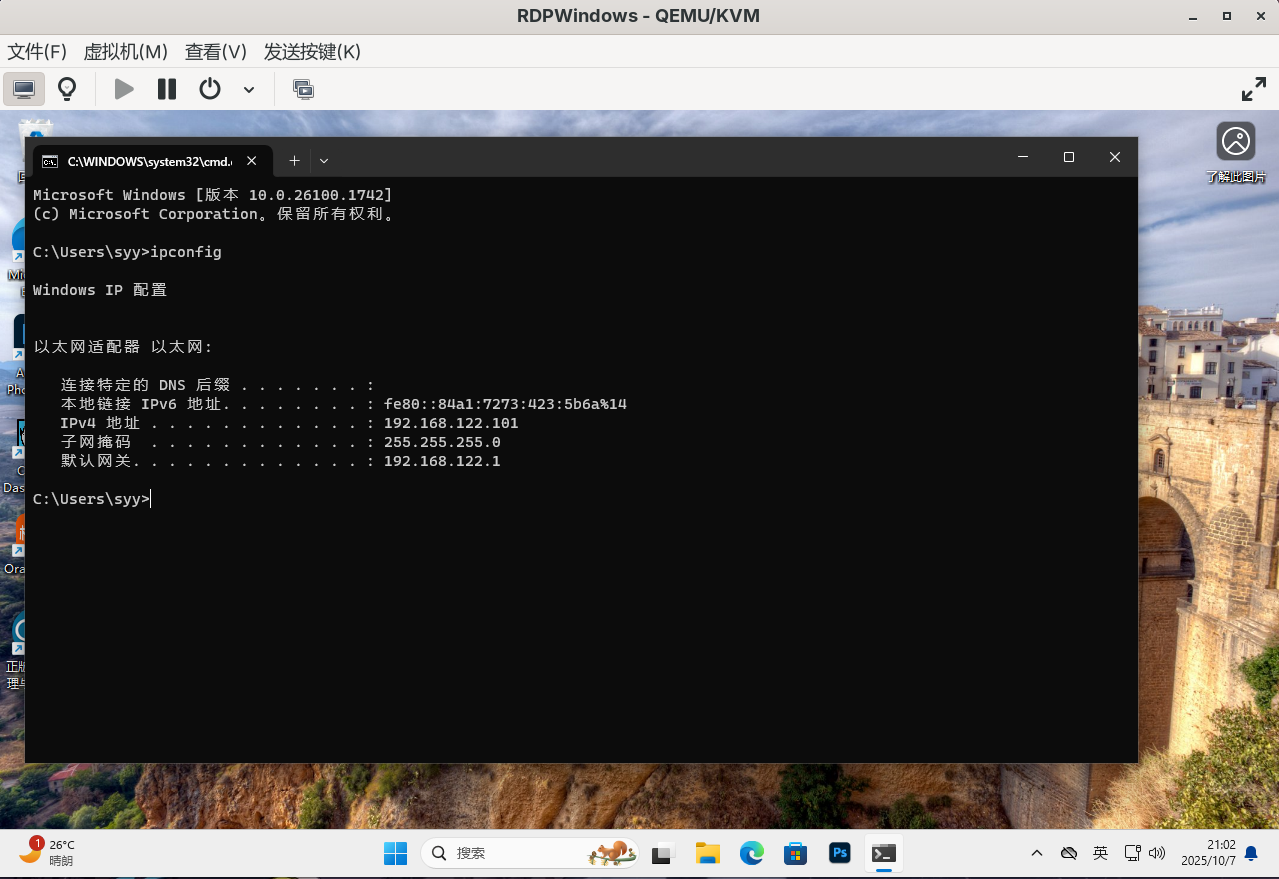
接下来打开cmd输入命令ipconfig查看虚拟机ip并记录。
在做好所有准备工作后重启电脑,但不要登录。关闭查看器和虚拟机管理器。
准备WinApps For Linux
首先安装freerdp:
sudo pacman -S freerdp然后RDP测试连接是否正常:
xfreerdp3 /u:"用户名" /p:"密码" /v:192.168.122.101 /cert:tofu #ip替换为你虚拟机的实际ip如果出现了窗口,说明连接正常,接下来关掉窗口开始安装WinApps。
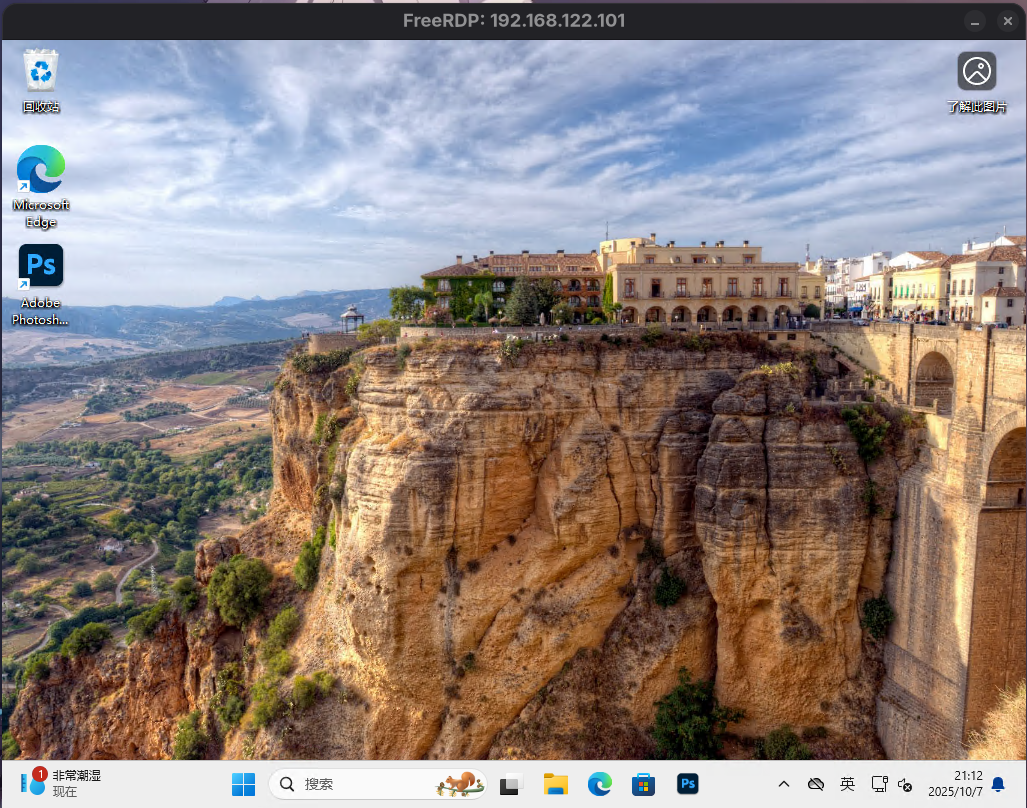
创建WinApps配置目录和配置文件:
mkdir ~/.config/winapps
vim ~/.config/winapps/winapps.conf
将下面内容写入配置文件:
RDP_USER="用户名"
RDP_PASS="密码"
RDP_IP=""
VM_NAME="RDPWindows"
WAFLAVOR="libvirt"
RDP_SCALE="100"
RDP_FLAGS="/cert:tofu /sound /microphone +home-drive"
DEBUG="true"
修改文件权限:
chmod 600 ~/.config/winapps/winapps.conf运行WinApps安装脚本:
bash <(curl https://raw.githubusercontent.com/winapps-org/winapps/main/setup.sh)前面三项依次选择:Install Current User Manual
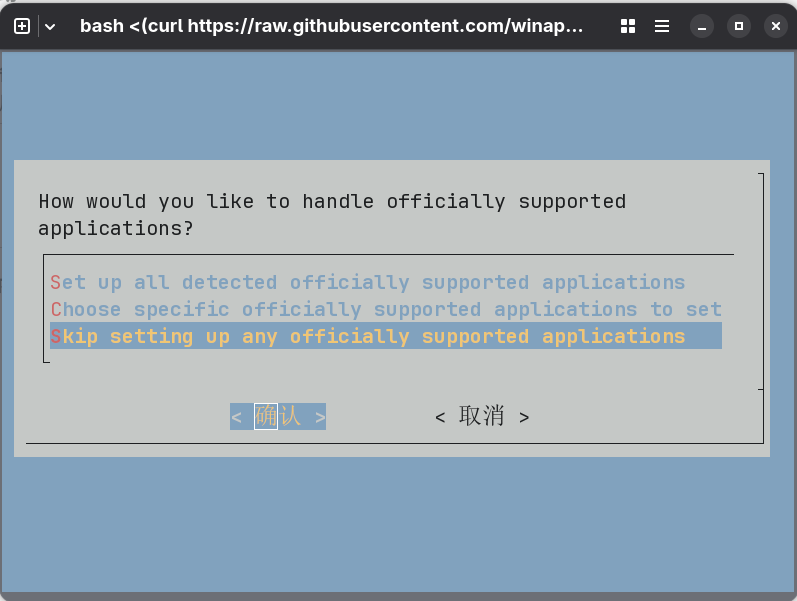
跳过官方软件:
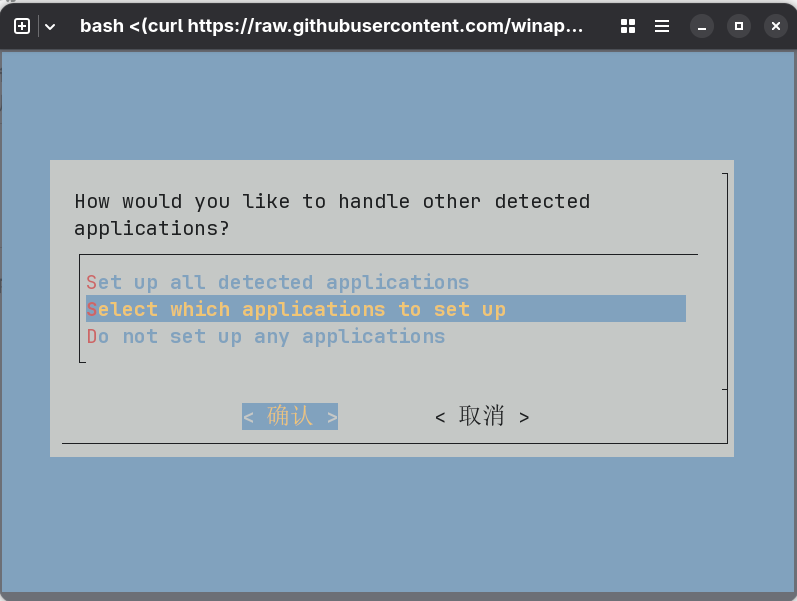
手动选择其他软件:
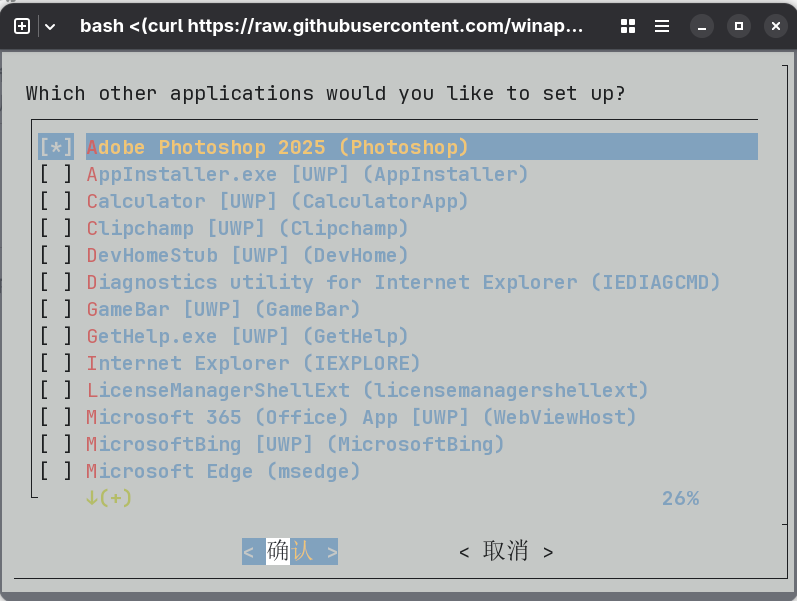
按下空格勾选我们需要的软件:
这里可能自动设置环境变量失败,如果失败了需要手动添加:
echo 'export PATH=~/.local/bin:$PATH' >> ~/.zshrc && source ~/.zshrc现在我们就可以在菜单里看到PhotoShop了: